Jak automaticky naimportuji náklady do GA4 přes SFTP server

Naposledy změněno: 23.1.2024
Pro import nákladů již není nutné používat utm_id ani utm_campaign. Data se spárují i jen na základě utm_source a utm_medium. Data lze už rovněž dohrát zpětně.
Za tento návod děkuji agenturám 6clickz a KOFEIN, od kterých jsem postup převzal a Cost Import mu přizpůsobil.
Náklady do GA4 lze již importovat pomocí Google Sheets nebo BigQuery.
1. Vytvoření SFTP účtu
-
Pro účely importu nákladů do GA4 je zapotřebí SFTP server, který umožňuje přihlašování pomocí veřejného SSH klíče.
-
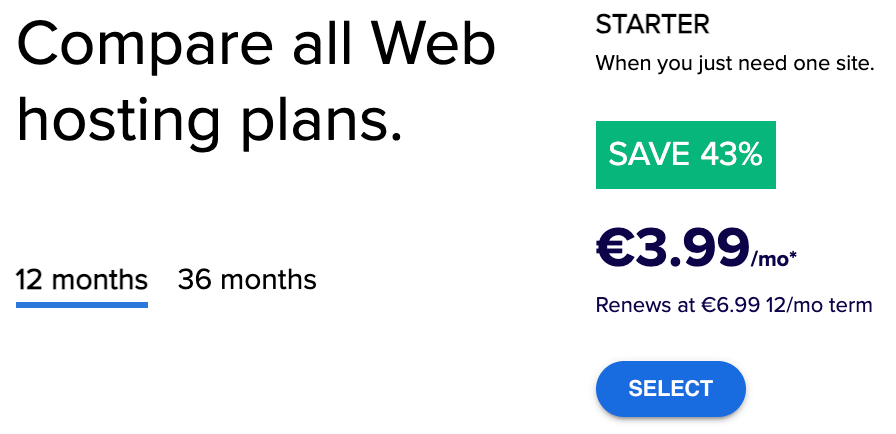
Dobrý poměr cena/výkon nabízí hosting od Bluehost.com, kdy stačí základní Starter plan.
-
Při vytváření účtu není nutné zakupovat vlastní doménu ani další doplňkové služby.
-
Po přihlášení do Bluehost účtu jděte do: Hosting » View Details » FTP Access (Manage)
-
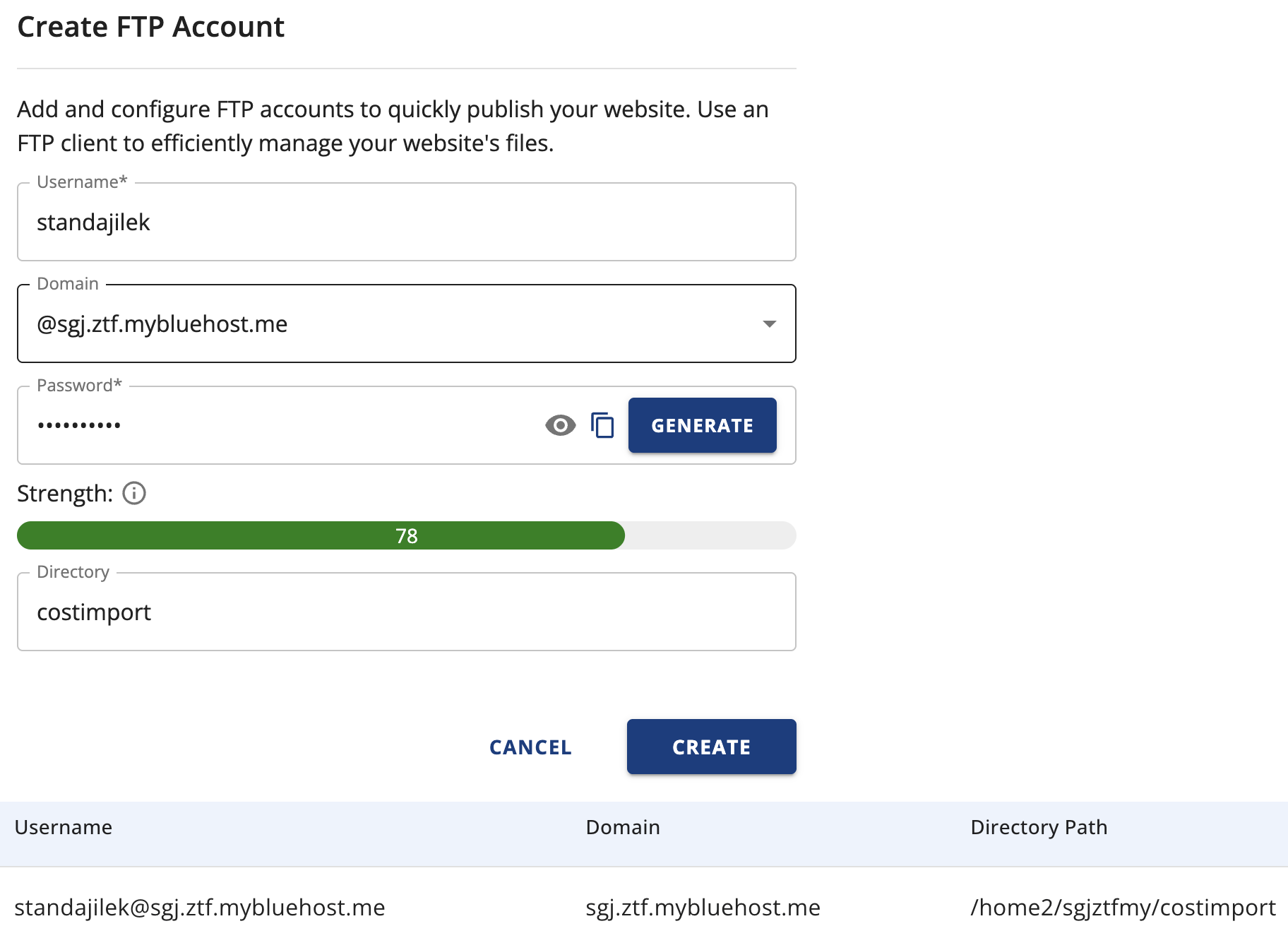
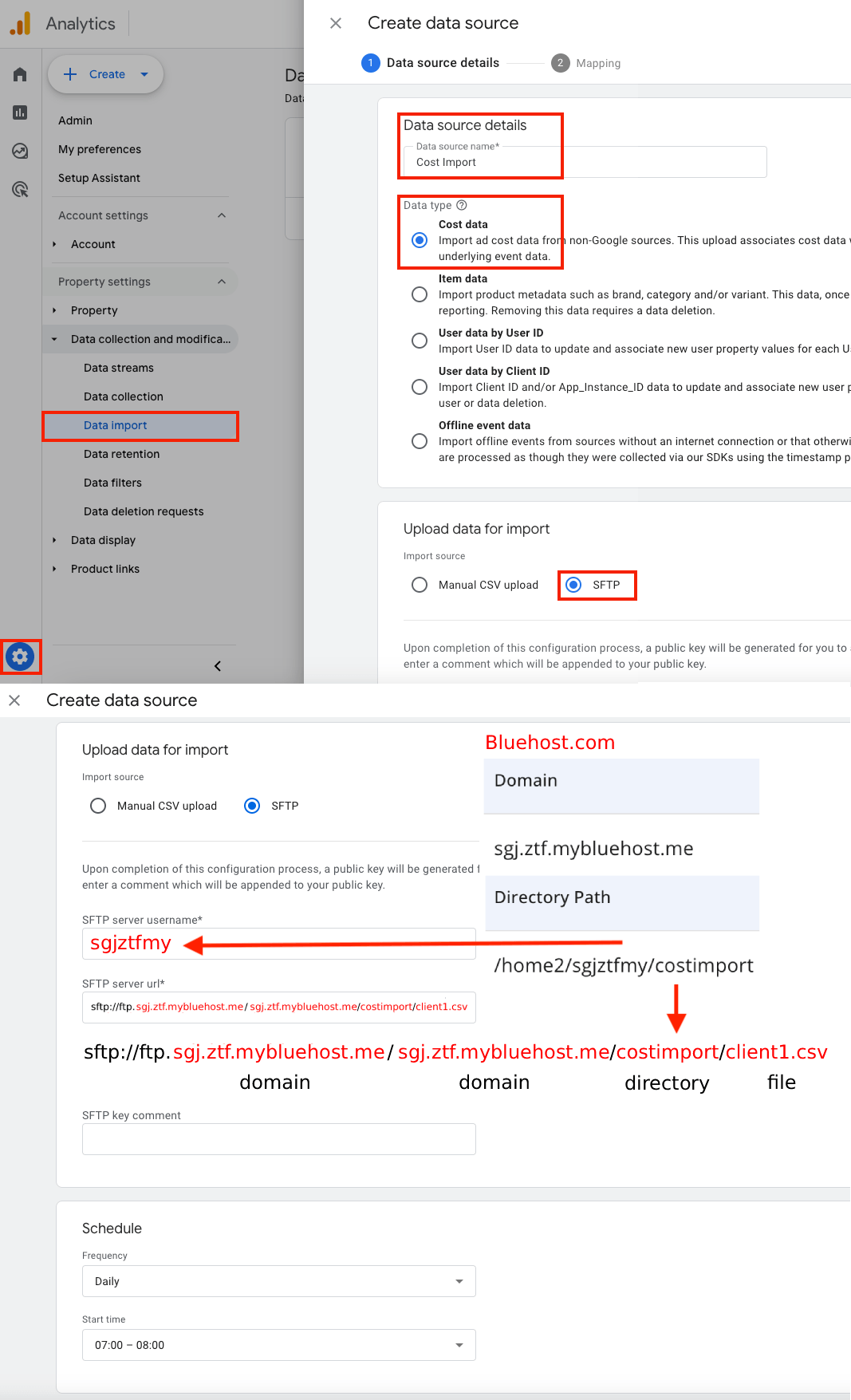
Zde je potřebné vytvořit FTP účet (Create FTP account). Username i Password mohou být libovolné. Directory může být rovněž libovolné, například costimport. Po vytvoření FTP účtu se objeví Username a Domain (Host), které se zadávají v config spreadsheetu do listu ftp_connection.
2. Nahrání CSV souboru na SFTP server
-
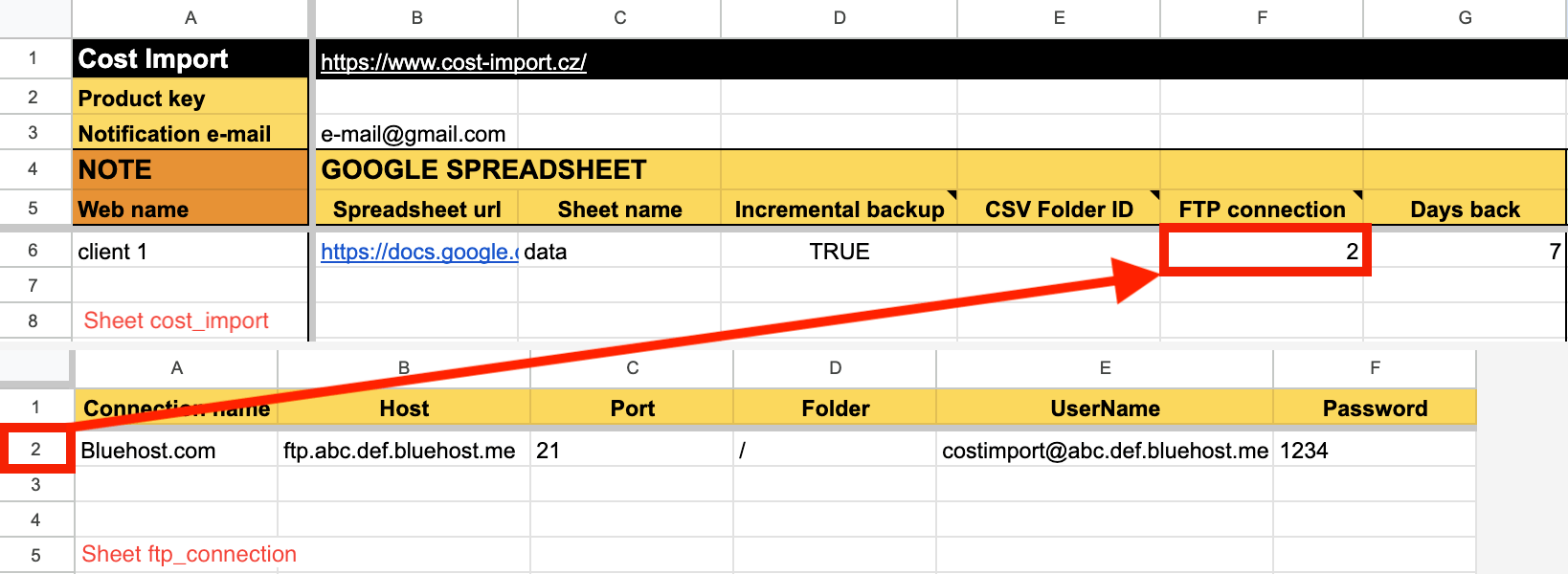
K nahrání CSV souboru na SFTP server slouží v config spreadsheetu sloupec FTP connection.
- Do tohoto sloupce se vkládá číslo řádku z listu ftp_connection.
- CSV soubor je pojmenován podle sloupce A v config spreadsheetu. Automaticky je název převeden na malá písmena, odebrána diakritika a speciální znaky jsou nahrazeny pomlčkami.
- Na jeden SFTP server můžete nahrát CSV soubory pro všechny vaše klienty.
-
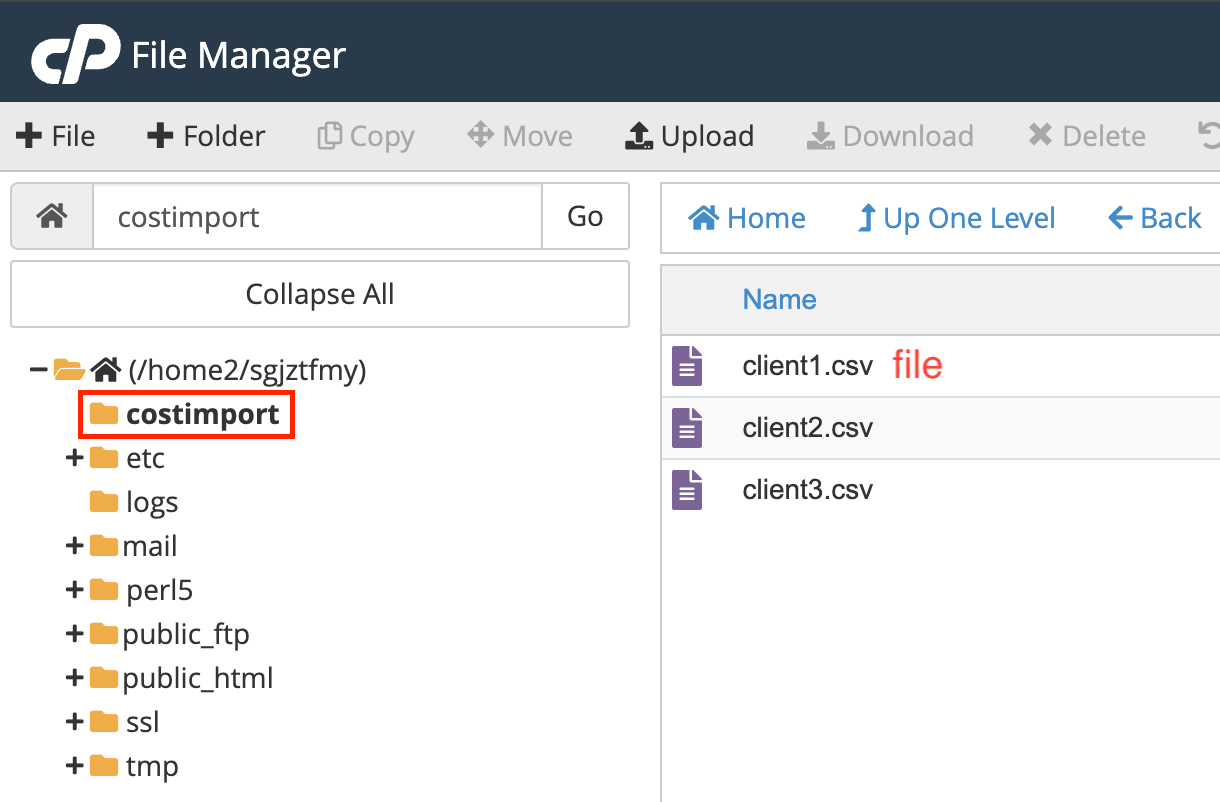
Nahrané CSV soubory na SFTP serveru si můžete zkontrolovat přes File Manager: Hosting » File Manager
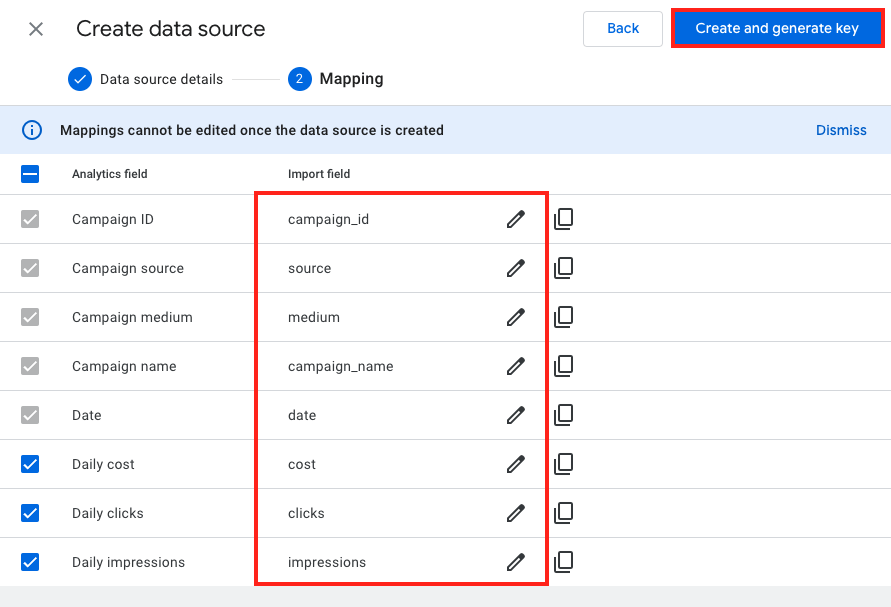
3. Nastavení data importu v GA4
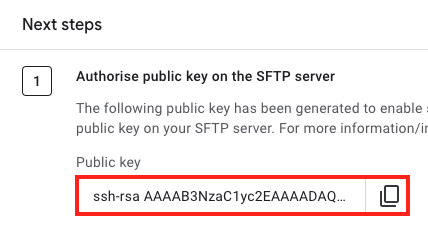
4. Přidání SSH klíče na SFTP server
-
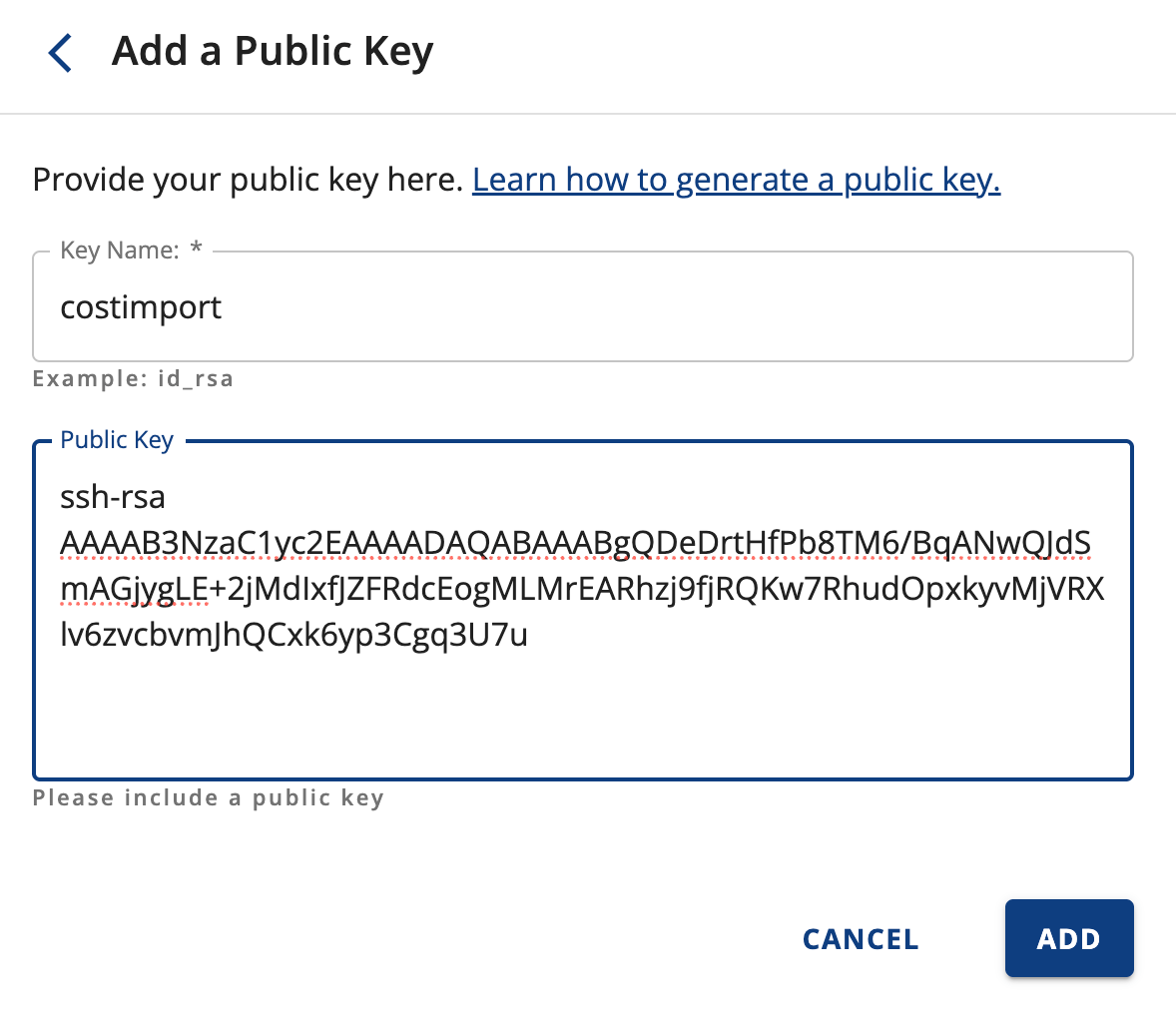
Po přihlášení do Bluehost účtu jděte do: Hosting » View Details » SSH Keys (Manage) » Add SSH Key
-
Import nákladů do GA4 přes SFTP server je hotový.